Gestioná tu presupuesto personal
de forma simple
Guía completa para usar la plataforma Educación Financiera: aprendé a registrarte, cargar tus ingresos, gastos, deudas y ahorro, y visualizar tu salud financiera mes a mes.
Ir a la aplicación Comenzar el manual¿Qué podés hacer con la app?
La herramienta organiza tus finanzas en cuatro grandes grupos y calcula automáticamente subtotales y balances.
Ingresos
Sueldos, apoyos y cualquier entrada de dinero, fija o variable.
Gastos
Servicios, alquiler, educación, suscripciones y más.
Deudas
Cuotas de préstamos y pagos de tarjetas de crédito.
Ahorro
Reserva sugerida según el porcentaje que configures.
Dashboard
Gráficos de evolución mensual, composición anual y balance.
1Crear tu cuenta
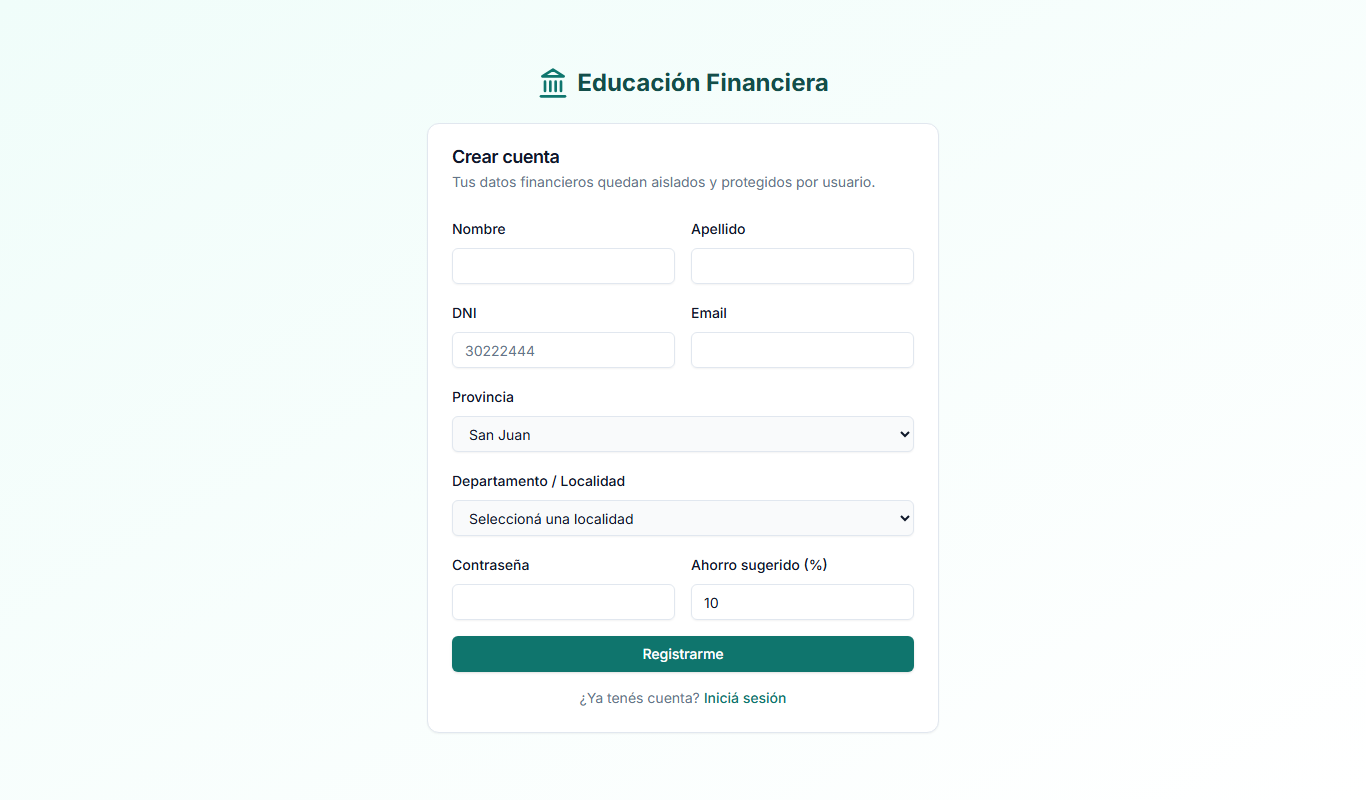
Tus datos financieros quedan aislados y protegidos por usuario.
Desde la pantalla de ingreso, hacé clic en «¿No tenés cuenta? Registrate». Completá el formulario:
- Nombre y Apellido.
- DNI y Email.
- Provincia y Departamento / Localidad (la lista se actualiza según la provincia elegida).
- Contraseña de acceso.
- Ahorro sugerido (%): porcentaje de tus ingresos que la app propondrá como meta de ahorro (por defecto 10%).
Presioná «Registrarme» y ya podés iniciar sesión.
2Iniciar sesión
Accedé a tu presupuesto personal.
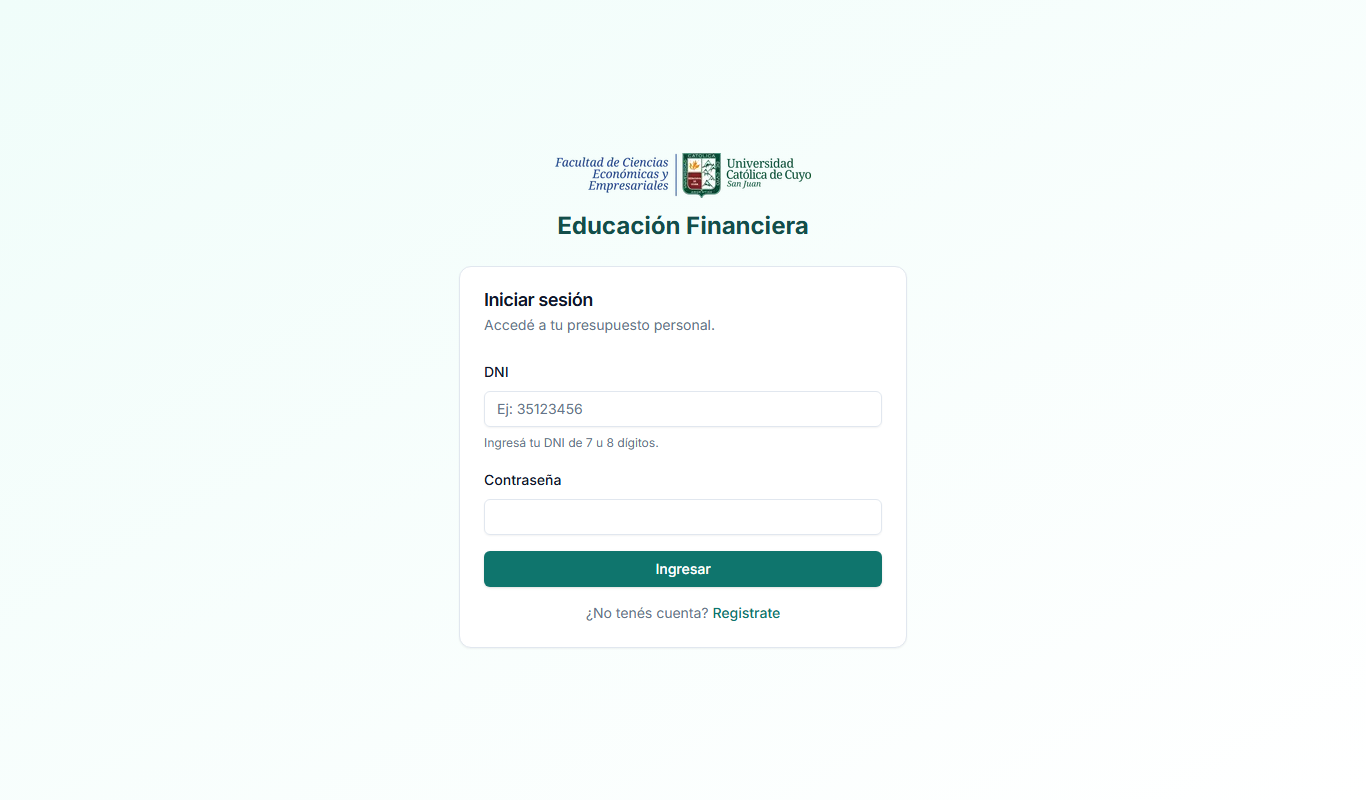
- Ingresá tu DNI (7 u 8 dígitos, sin puntos).
- Escribí tu contraseña.
- Presioná el botón «Ingresar».
3El Dashboard financiero
Es tu pantalla de inicio: un resumen visual de ingresos, gastos, deudas y ahorro del año.
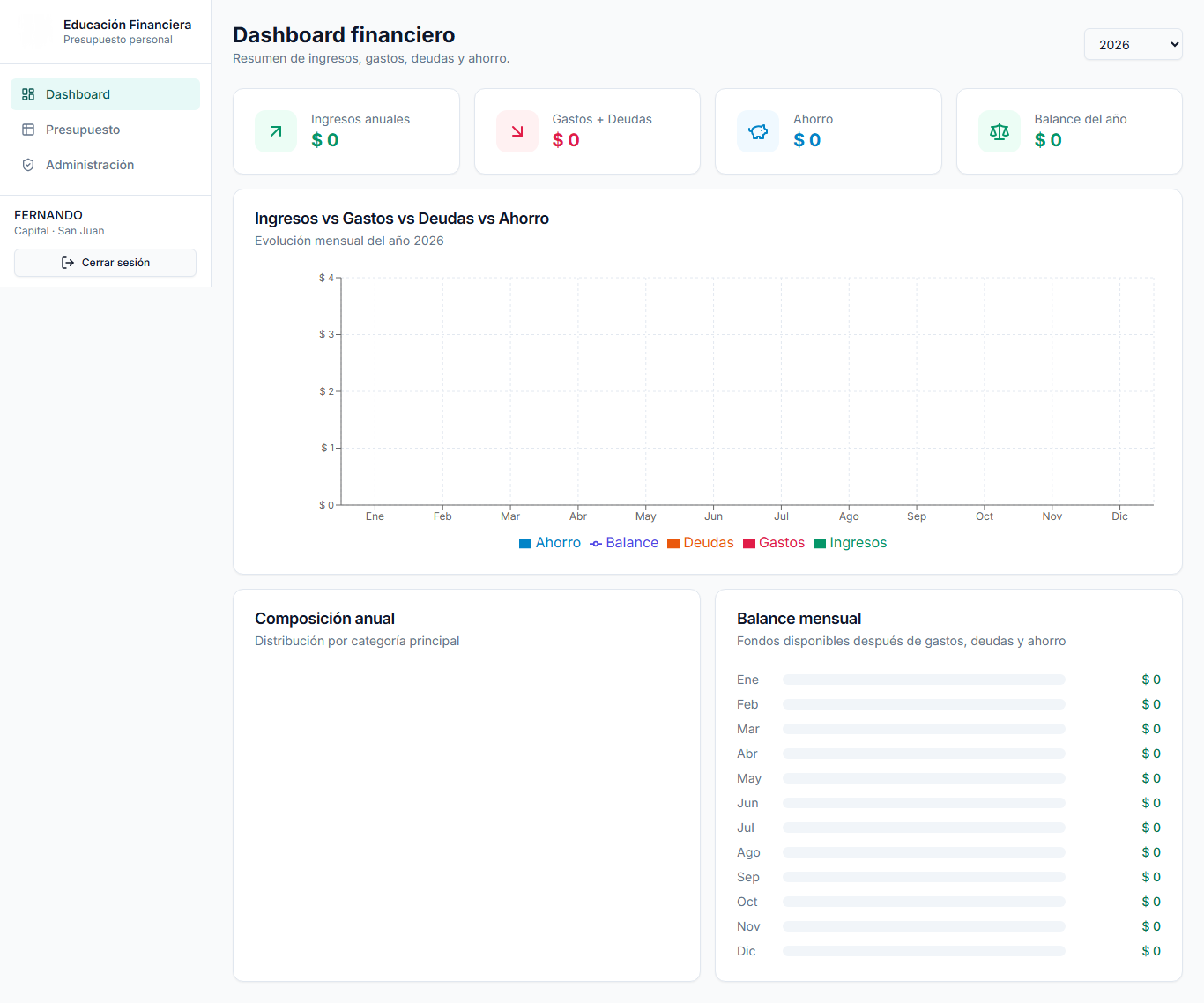
Selector de año
En la esquina superior derecha elegí el año a consultar (2025, 2026, 2027, 2028).
Tarjetas de resumen
Ingresos anuales, Gastos + Deudas, Ahorro y Balance del año.
Evolución mensual
Gráfico «Ingresos vs Gastos vs Deudas vs Ahorro» para comparar los doce meses.
Composición y balance
Distribución anual por categoría y el balance mensual: lo que queda disponible cada mes.
4La planilla de presupuesto
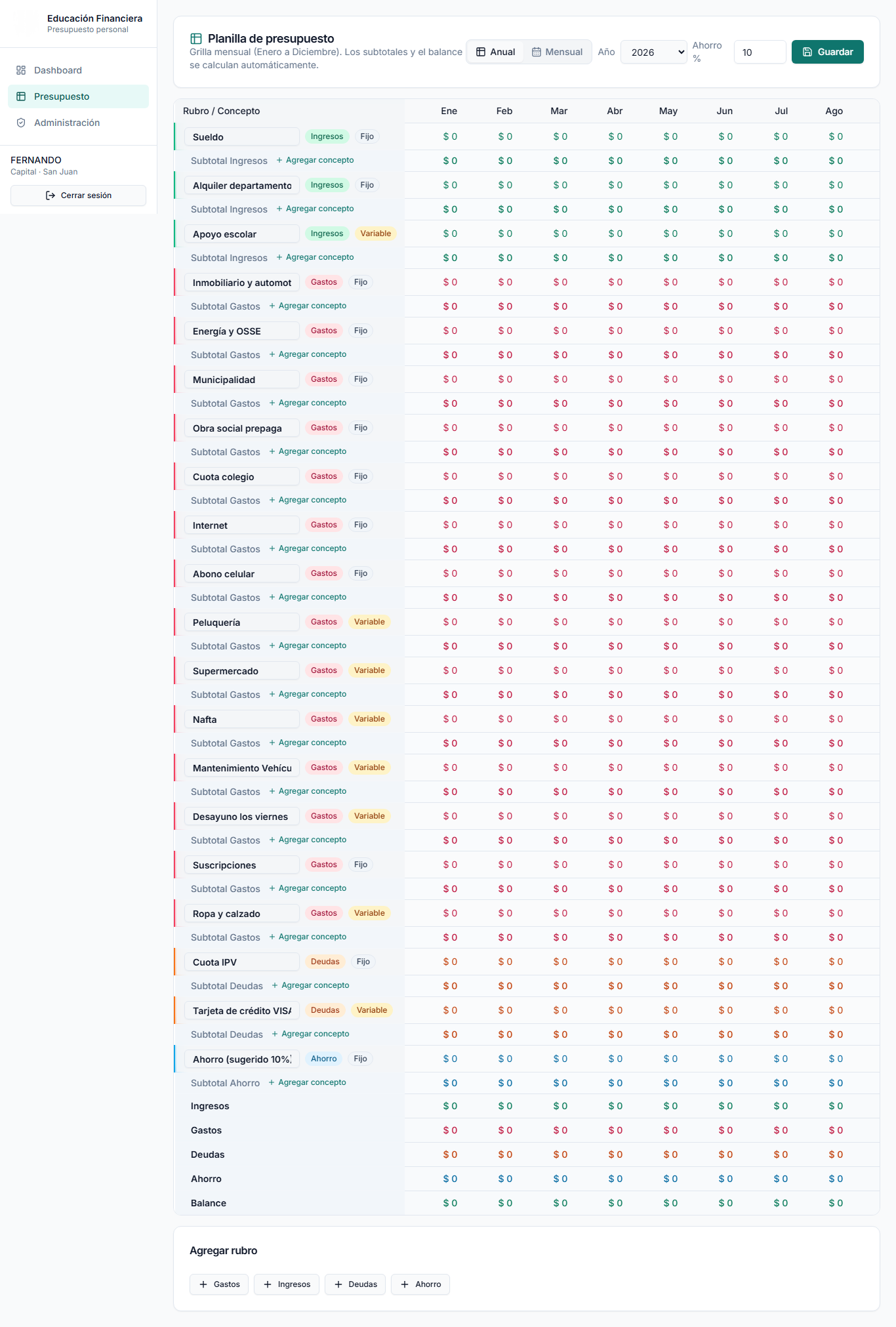
Aquí cargás tus números. Los subtotales y el balance se calculan automáticamente.
4.1 · Vista Anual
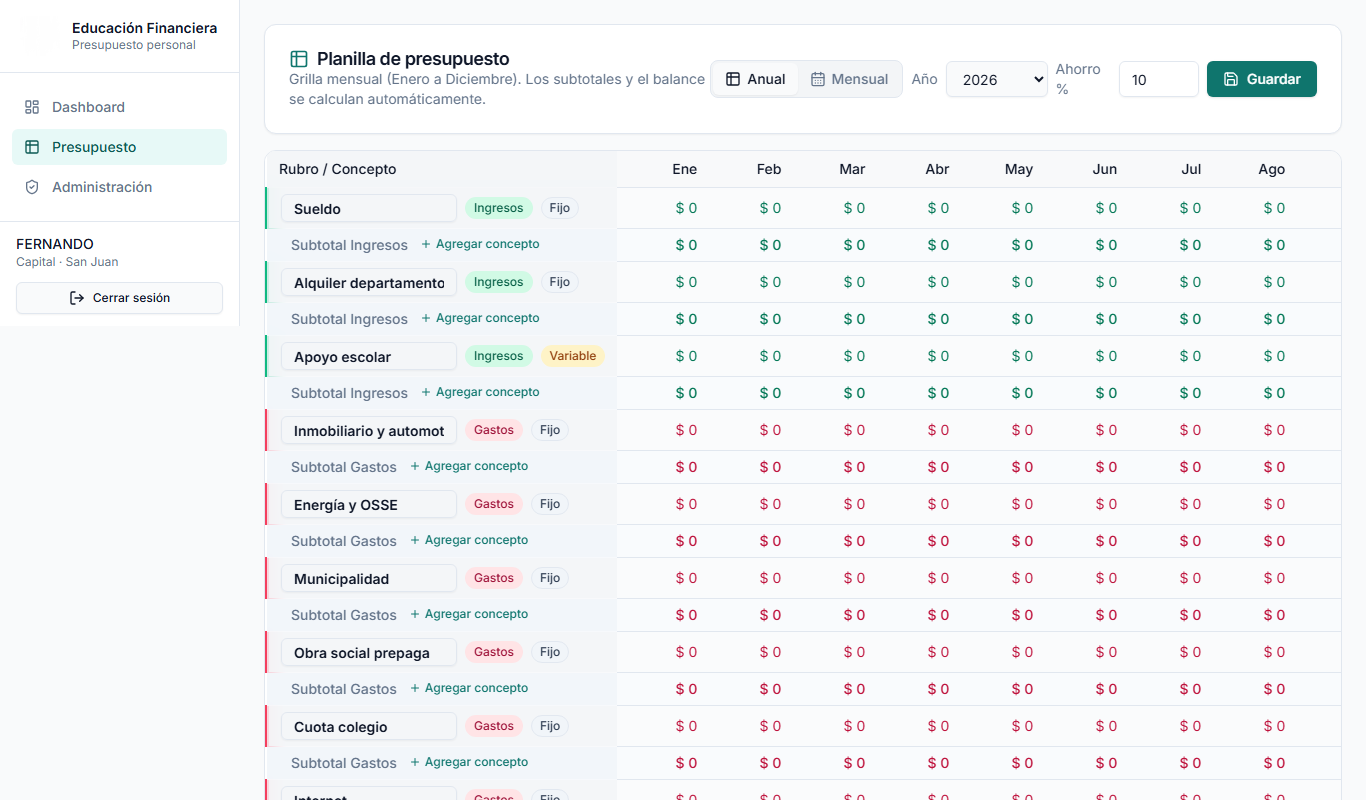
- Elegí el año con el selector.
- Cada concepto aparece con su etiqueta: Ingresos Gastos Deudas Ahorro y su clasificación Fijo o Variable.
- Escribí el monto de cada mes directamente en la celda.
- Los subtotales por fila y el Balance final se recalculan solos.
4.2 · Vista Mensual
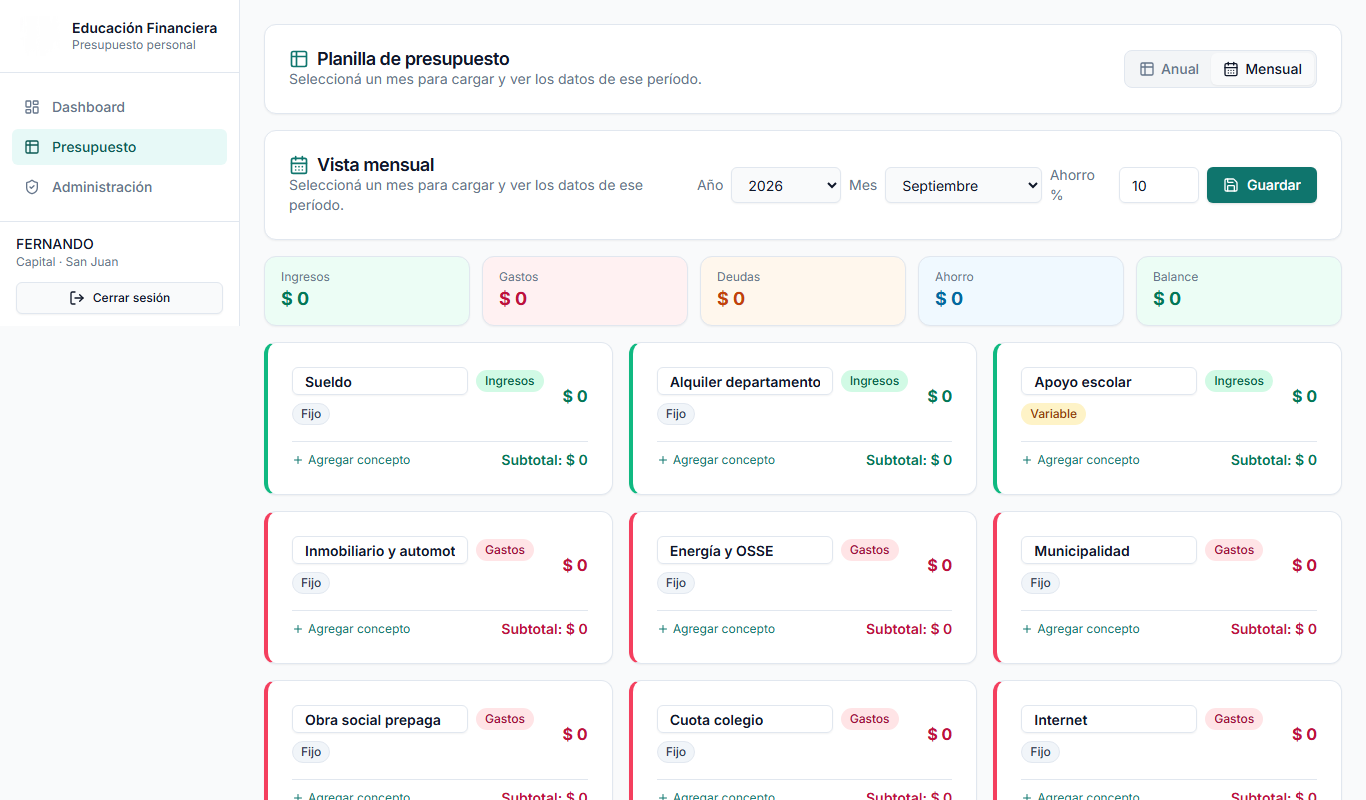
Con el botón «Mensual» trabajás un solo período:
- Elegí año y mes.
- Ves tarjetas resumen (Ingresos, Gastos, Deudas, Ahorro y Balance del mes).
- Cargás los montos en tarjetas individuales por concepto.
4.3 · Agregar, editar y eliminar conceptos
| Acción | Cómo hacerlo |
|---|---|
| Agregar concepto | Clic en «+ Agregar concepto» y escribilo en el campo «Nuevo concepto». |
| Renombrar | Hacé clic sobre el nombre del concepto y editalo. |
| Eliminar | Usá el ícono de papelera 🗑️ del concepto. |
| Cambiar ahorro % | Modificá el campo «Ahorro %». |
Preguntas frecuentes
Sí: el dashboard refleja los datos guardados en tu presupuesto del año seleccionado.
Sí, cada usuario accede únicamente a su propia información financiera.
Sí, cambiá el año con el selector y cargá datos independientes por período.
Con el botón «Cerrar sesión» del menú lateral.